

"sumashopi"
订货次序
STEP2
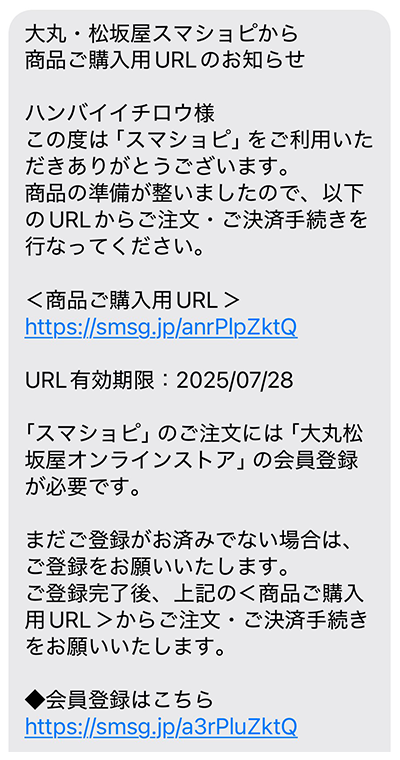
供<商品购买使用的URL>在o SMS收到,轻触。
STEP3
从推车向订货前进
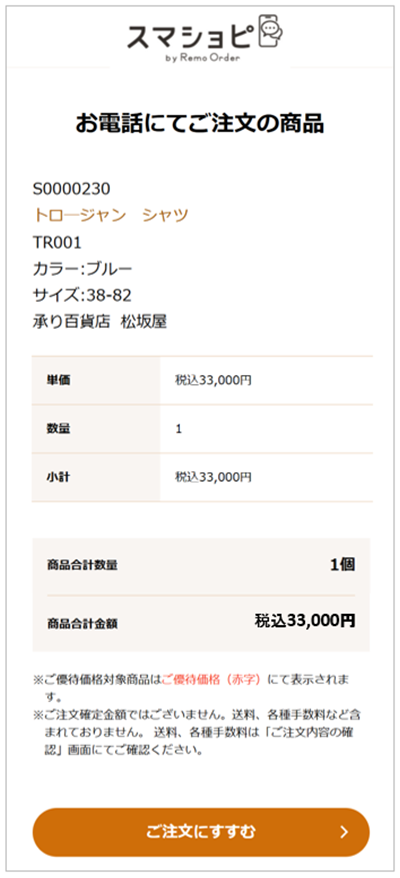
推车里用电话显示请请求的商品。
请轻触"进通过商品向订货"确认之后的按钮。
※在不推车里显示商品的时候,
请在SMS再度轻触供记载的<商品购买使用的URL>。
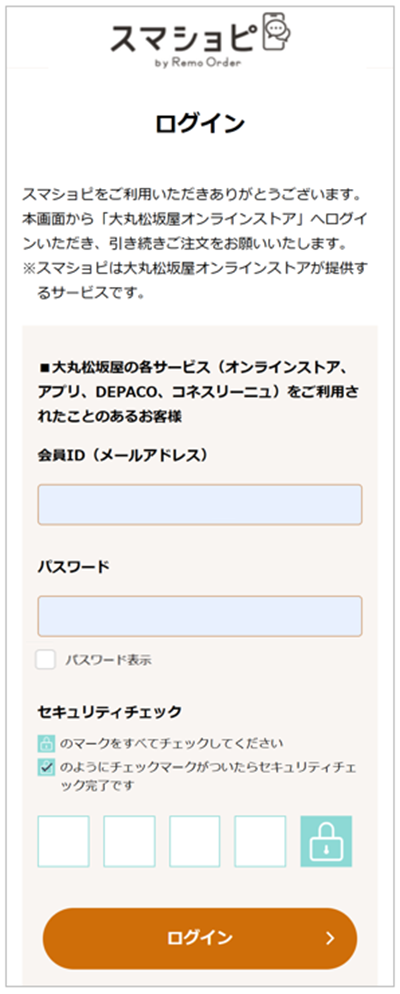
STEP5
订货内容输入
①收件地址的设定
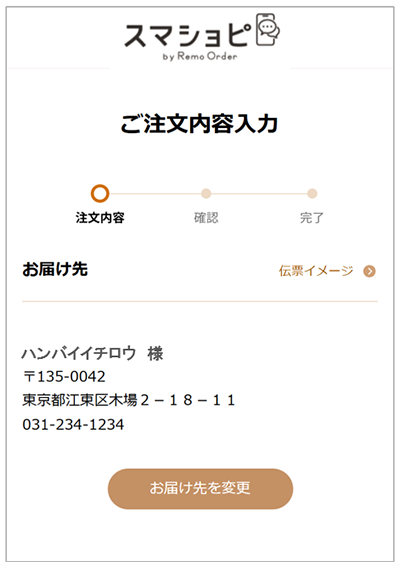
在收件地址,会员的信息被设定。
※在想要变更的时候,"改变收件地址,"请轻触按钮。
②指定送的希望日
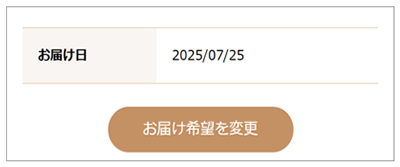
请指定在在希望送的栏上显示的日期的范围中送的希望日。
③指定支付方法
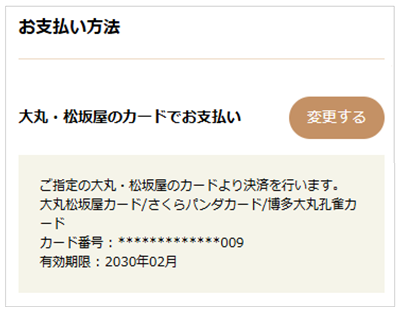
以下的支付方法可以选择。
- 大丸、松坂屋的卡
- 其他的信用卡
- PayPay(支付支付)
- 乐天支付
- d支付(docomo)
- auPAY(au简单的结算)
- Amazon Pay
※在用大丸松坂屋金卡,大丸松坂屋卡,樱花大熊猫卡,博多大丸孔雀卡,博多大丸卡的哪一方面支付了的时候,与大丸松坂屋百货、博多大丸的在各店铺的利用时间同样加上大丸松坂屋的要点。
※大丸松坂屋的要点不被在在PayPay(支付支付),乐天支付,d支付(docomo),auPAY(au简单的结算),Amazon Pay支付的情况下给予。
※有根据订货的商品、时期限定支付方法吧的情况。
④关于指示事项
上正在"指示事项"栏记载用电话询问的指示。
※在在内容有龃龉的时候,请直接对请打电话的卖场订货时连接。
⑤订货金额,输入内容的确认
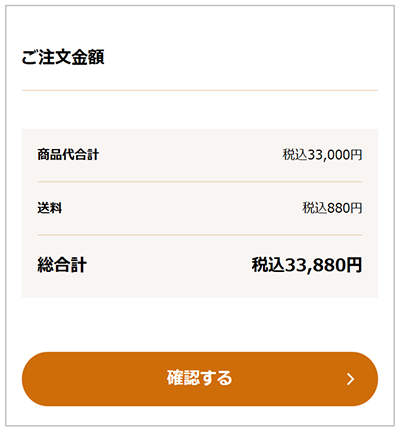
请轻触"确认"订货的金额以及订货的输入内容确认之后的按钮。
STEP6
订货内容的确认
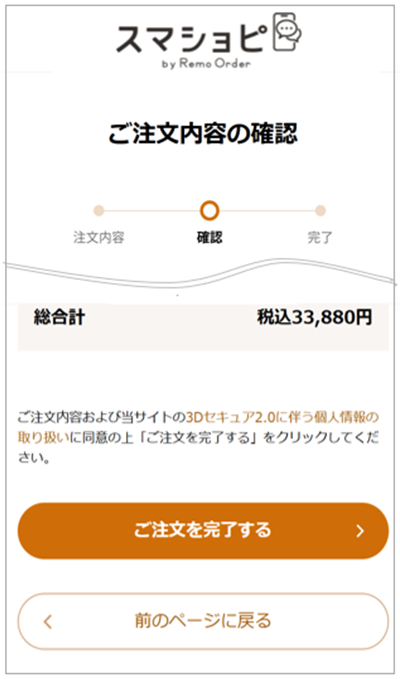
请轻触请确认订的内容,"完成订货"的按钮。
STEP7
订货完毕
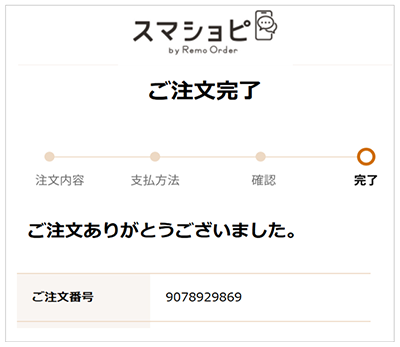
请手边控制定购号码。
订货完毕以后,请也确认正到请登记的顾客的邮件地址发信的订货内容的邮件。